Introduzione
In questa sezione troverete la documentazione per utilizzare la versione personalizzata di Bootstrap per Mlol.
Il design dell'applicazione viene creato in Figma. All'interno del progetto in Figma vengono utilizzare le variabili per attribuire stili o dimensioni agli elementi grafici. Le varaibili sono state ricreate in base a quelle presenti all'interno di Bootstrap in _variable.scss.
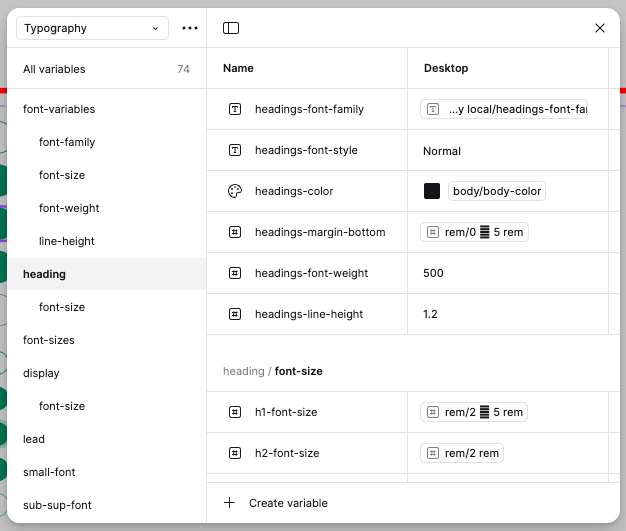
scss quindi non è possibilie ricreare tutte le variabili di Bootstrap.Successivamente Sono state ricreate le componenti di Bootstrap come componenti di Figma in modo da essere utilizzate nel progetto ed agevolare la fase di sviluppo.
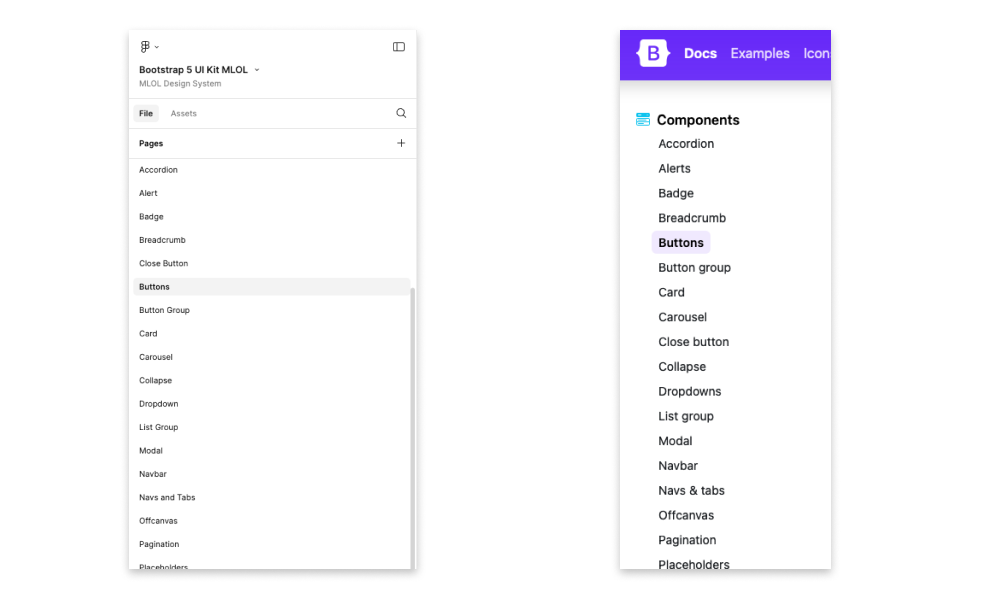
Oltre ai componenti di base sono stati creati dei nuovi componenti di Figma (ad esempio la card della risorsa) che andranno poi implementate dagli sviluppatori.
Quando vengono modificate delle variabili in Figma corrispondenti a delle variabili in Bootstrap, come ad esempio i colori del tema, viene anche aggiornata la versione personalizzata di Bootstrap. L'aggiornamento viene effetturato dai designers tramite un plugin di Figma appositamente sviluppato.
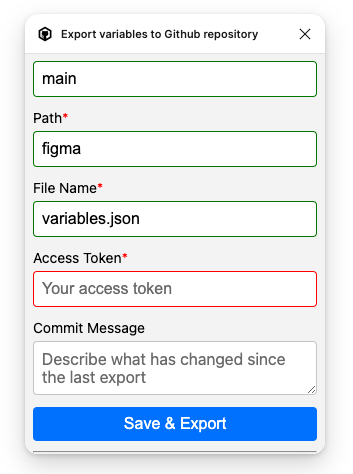
Il plugin esporta le varibili di Figma e le salva su un repository su Github. All'interno di questo repository le variabili di Figma vengono trasformate ed adattate a quelle di Bootstrap e successivamente viene creata la versione personalizzata. Il progetto è automatizzatro tramite Github Actions.
Ogni volta che viene aggiornata la versione personalizzata di Bootstrap, viene aggioranta anche la pagina cheatsheet dove si possono vedere le componenti di base stilate in base alla personalizzazione. Inoltre nella pagina releases si possono trovare tutte le versioni pronte per il download.
Download e installazione
Come scaricare l'ultima versione aggioranta della versione personalizzata di Bootstrap
- scaricare l'ultima release dalla qui in formato
.zip - decomprimere la cartella, al suo interno ci sono due cartelle:
css/escss/
css/
Nella cartella css si trovano il file custom_bootstrap.css e la cartella fonts. Il file custom_bootstrap.css non è minificato e sostituisce
il file di Bootstrap originale. Può essere importato nel progetto come un normale file css.
scss/
Nella cartella css si trovano il file custom_bootstrap.scss e la cartella fonts. Il file custom_bootstrap.scss contiene tutte le variabili
di Bootstrap modificate ed è strutturato in base alla documentazione ufficiale (opzione B).
fonts deve essere nella
stessa cartella del file css o scss.Icone
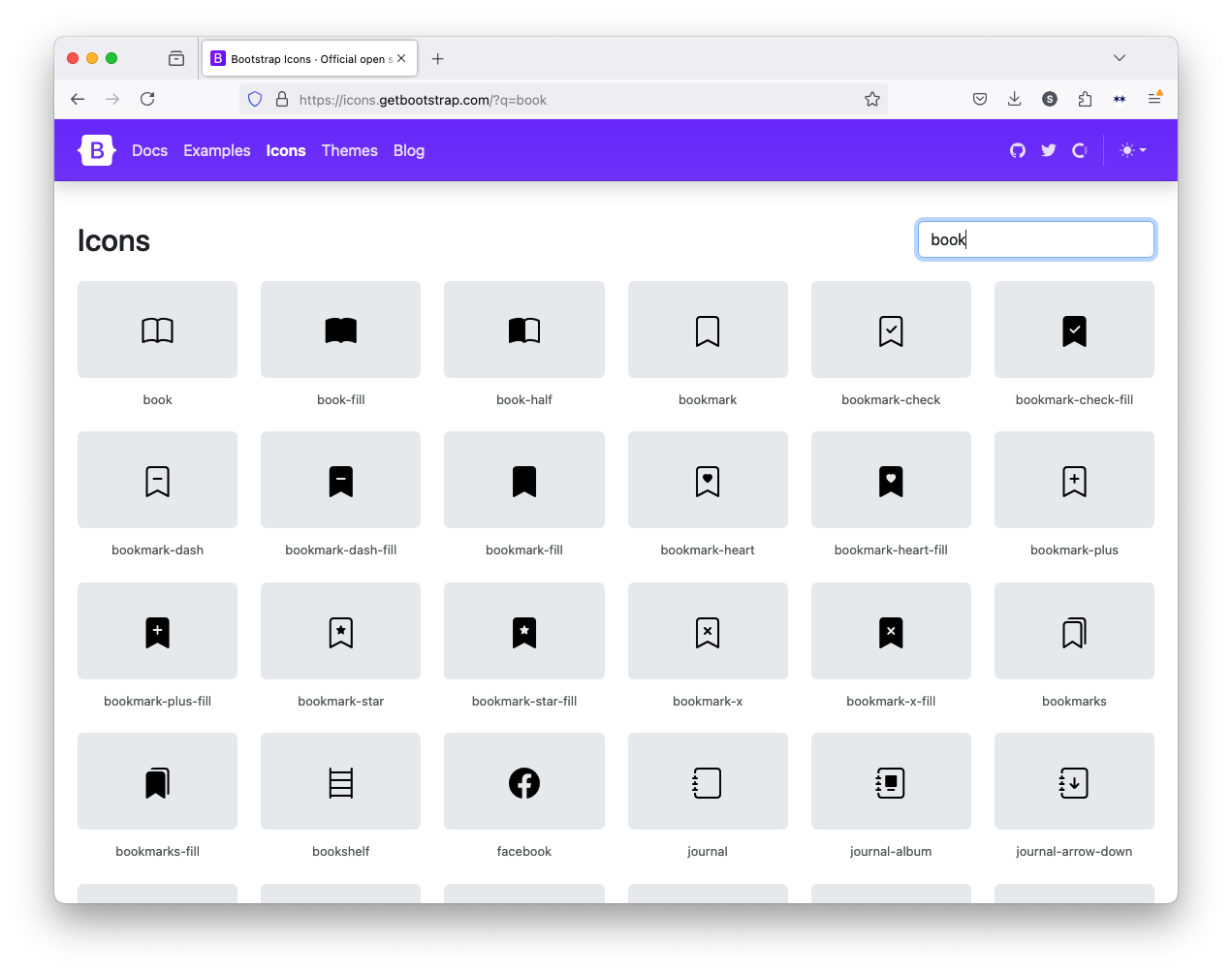
Nel design vengono usate le icone di Bootstrap. Per l'installazione e utilizzo seguire la documentazione ufficiale.
Temi segmenti
Per ogni diverso segmento progettato (Biblioteche, Scuole, Università, DH e Corporate) possono esservi delle variazioni di colore e stile. Per non creare pacchetti diversi ed ottimizzare gli stili css condivisi utilizziamo i Color modes.
Tutti gli stili necessari sono già inclusi nel pacchetto rilasciato e per cambiare il tema
basterà cambiare l'attributo data-bs-theme della pagina HTML. Il tema di default
è quello di Biblioteche e non necessita di essere specificato in partenza.
<html lang="en" data-bs-theme="scuole">...</html>I temi disponibili al momento sono i seguenti:
- Biblioteche (default)
lighto rimuovere il tagdata-bs-theme - Scuole
scuole - Università
universita - DH
dh - Corporate
corporate
Da Figma a Bootstrap
La parte di design sia per Desktop che per Mobile è implementata in Figma. La
visualizzazione delle schermate avviene tramite il Dev Mode.
Dev Mode qui c'è la documentazione di baseIl Dev Mode è un aiuto per gli sviluppatori per implementare la parte di design
dell'interfaccia. Ci sono 2 parti principali:
- lo stile
- il layout
Stile
Per la parte dello stile (tipografia, colori, bottoni, etc) è già praticamente tutto coperto
dalla personalizzazione di Bootstrap fornita. Le componenti ufficiali di Bootstrap sono già
stilate in base al design su Figma. Molto importanti sono le utility class e gli helpers di Bootstrap che contengono le classi css da utilizzare anche
al di fuori delle componenti.
Utility class
Le Utility class minimizzano la scrittura di css. Se usate bene sarà raro scirvere nuove classi css. Qui si trova la documentazione. Se ad esempio dobbiamo stilare un elemento che non è parte di un componente di Bootstrap ci basterà selezionarlo per vederne le proprietà.
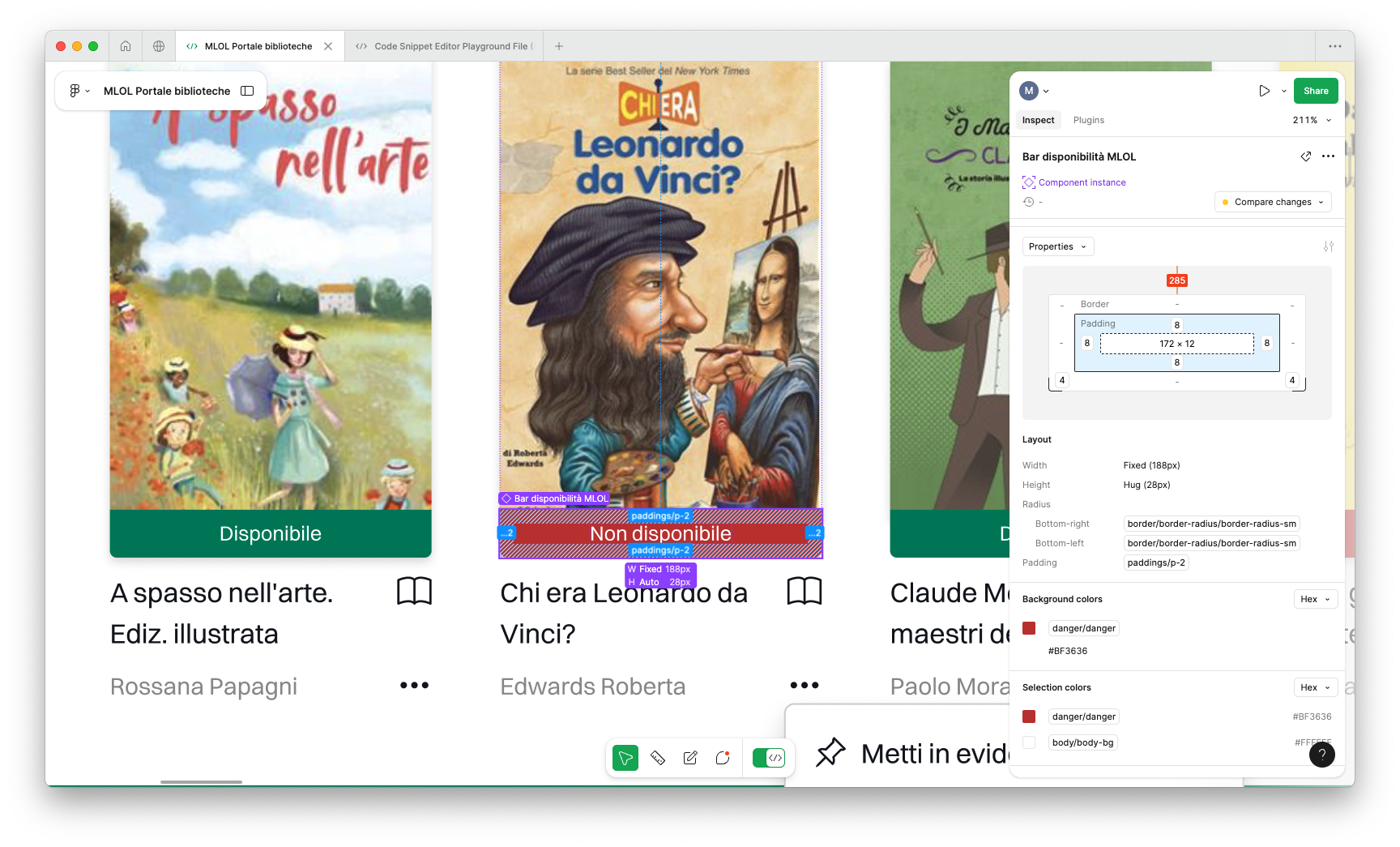
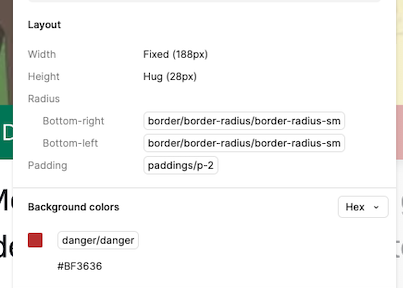
Si può vedere come il colore di sfondo sia danger e il bordo in basso si
arrotondato. Entrambe le proprietà hanno il loro corrispettivo nelle utility class: background e borders. Da qui
si evince che il codice sarà:
<div class="bg-danger rounded-bottom-1">Non disponibile</div>e non ci sarà bisogno di scrivere css aggiuntivo come:
.my-div{
  background-color: #BF3636;
  border-bottom-right-radius: 0.25rem;
  border-bottom-left-radius: 0.25rem;
}
Tipografia
Il testo base e i titoli (headings) sono già stilati secondo la personalizzazione di
Bootstrap. Se si seleziona un heading in Figma vedrò tra le proprietà di quale si
tratta.
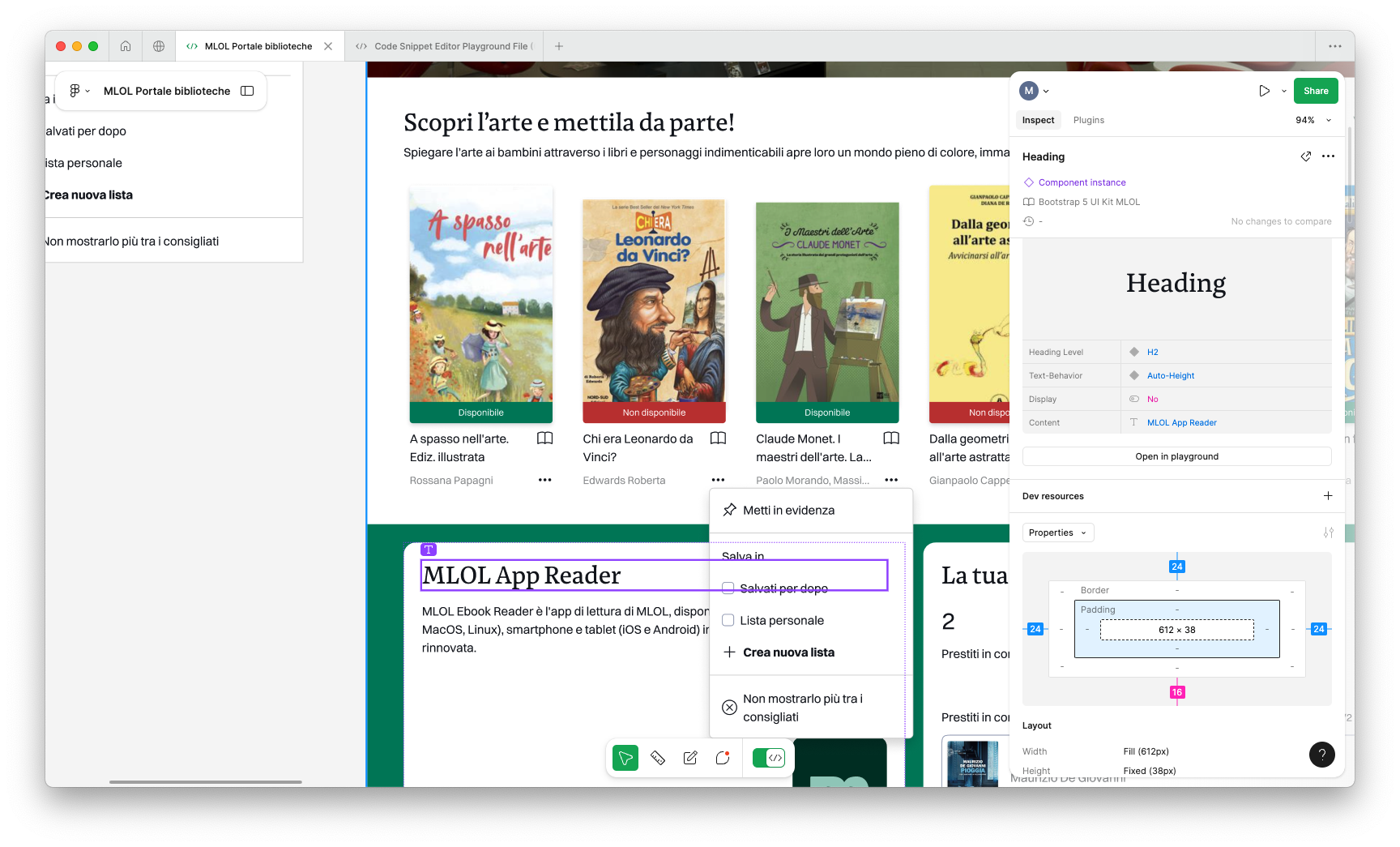
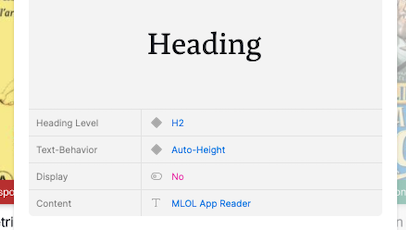
In questo cas l'heading è h2 che quindi risulterà nel seguente codice:
<h2>MLOL App Reader</h2>Tutti gli altri testi sono dentro un generico componente Body, nelle proprietà
si puà vedere la dimensione del testo. Se è normal non c'è bisogno di applicare
classi
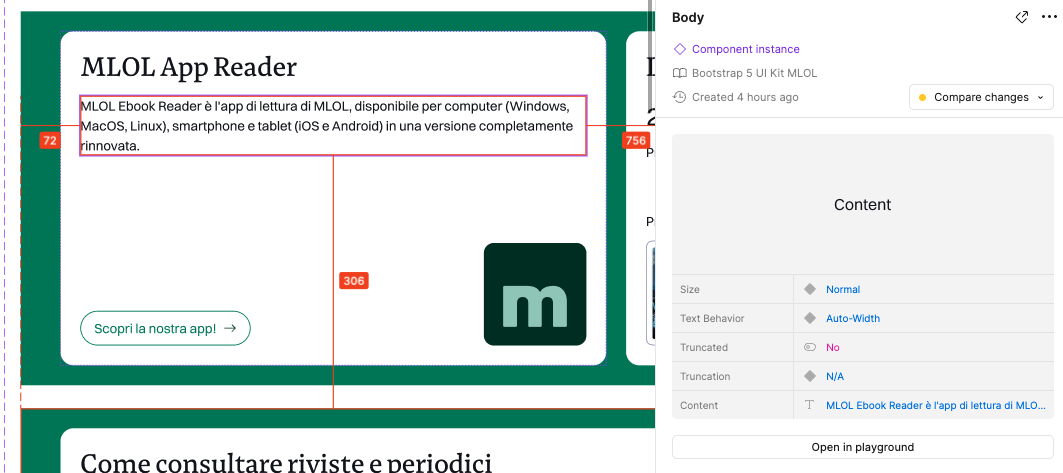
<p>MLOL Ebook Reader è l'app di lettura di MLOL...</p>Se invece cambia la dimensione, sarà espressa con le scale delle utility class, ad esempio fs-2.
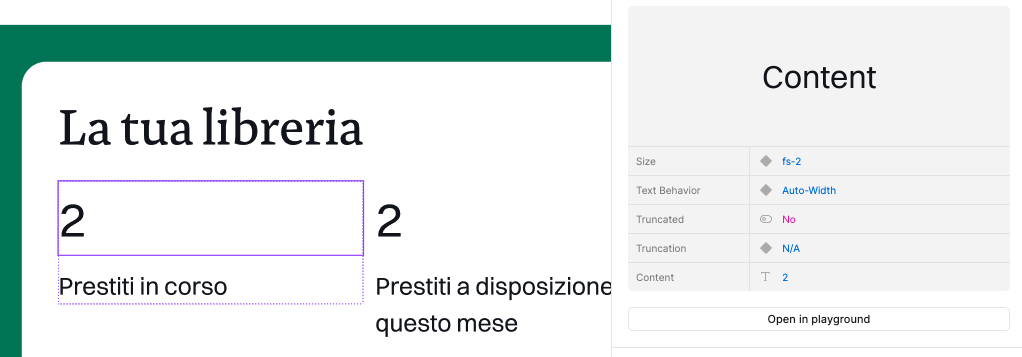
<p class="fs-2">2</p>Nelle proprietà Selection colors, nel caso non sia utilizzato il colore base, è
indicata una variabile che richiama uno dei colori del tema o altre varianti del colore di
base
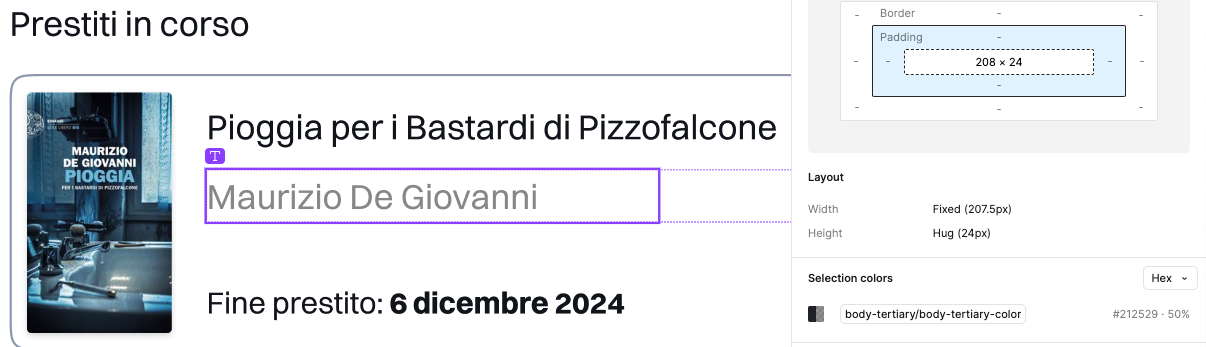
<p class="text-body-tertiary">Maurizio De Giovanni</p>Icone
Selezionando una icona, nella sezione assets viene indicato il nome, ad esempio book
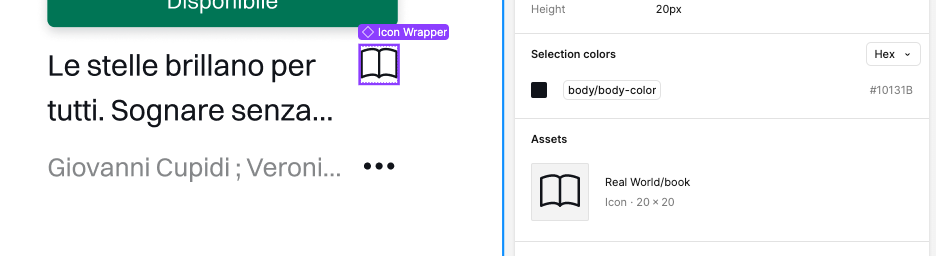
Il nome può essere cercato sulla documentazione ufficiale per avere tutti i dettagli di utilizzo
Componenti
Le componenti presenti nella documentazione ufficiale di Bootstrap posso essere utilizzate e saranno personalizzate in base al desgin. Per avere una anteprima delle componenti stilate di può visitare la pagina cheatsheet che è aggioranta automaticamente con l'ultima release del design. Per ogni sezione della cheatsheet c'è un link diretto alla documentazione ufficiale.
Selezionando ad esempio un bottone su Figma, si può notare come il componente di Figma abbia lo stesso nome e come abbia una serie di proprietà che provano a mappare le diverse varianti che esistono di esso.
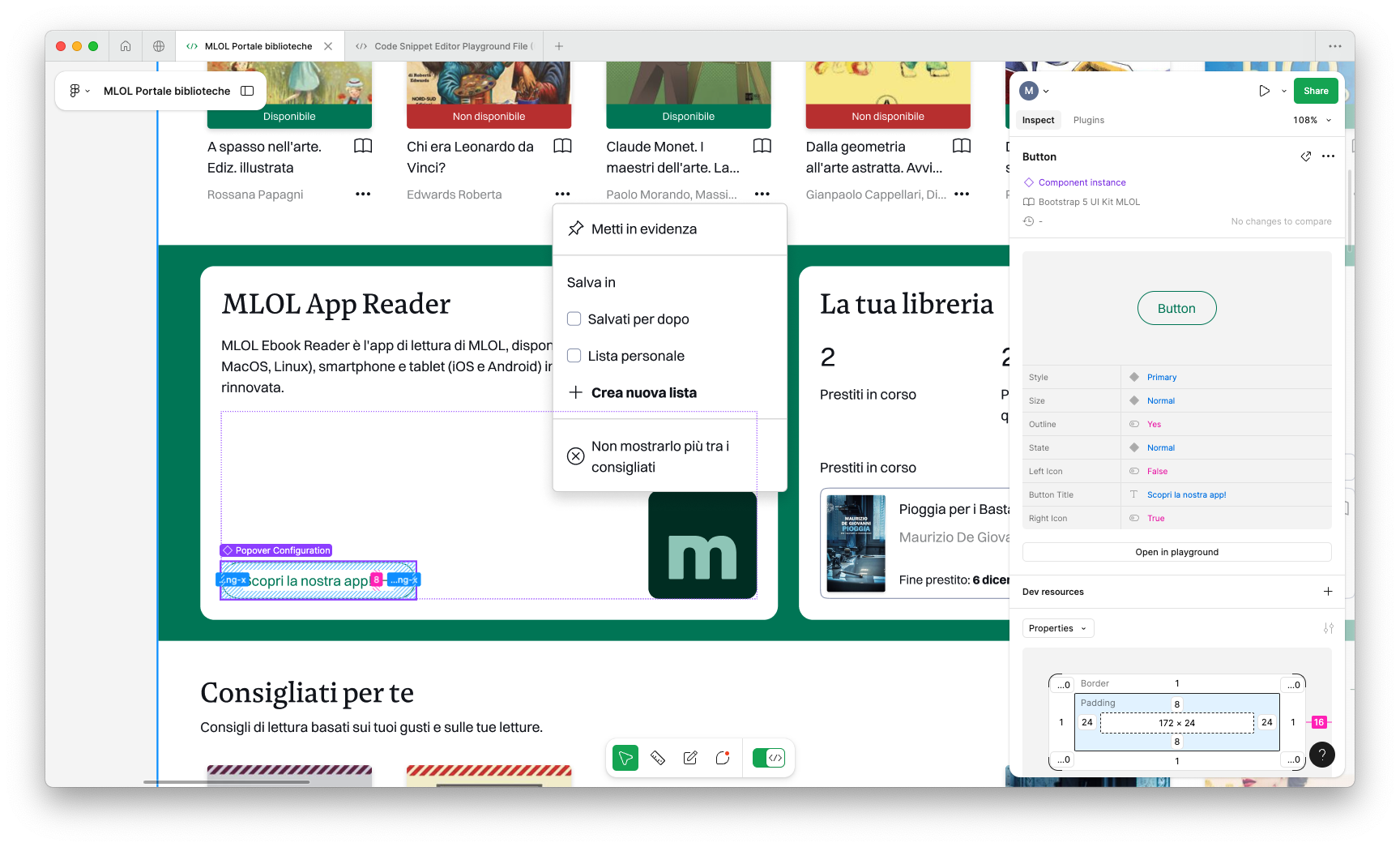
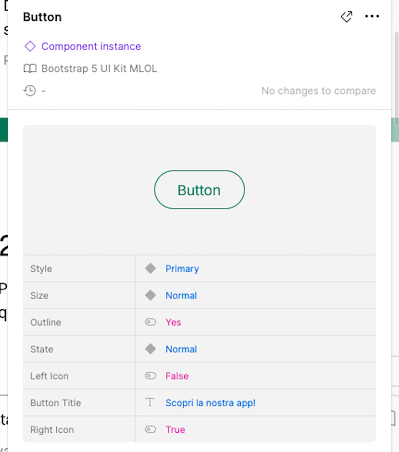
In questo caso il bottone è di tipo primary e con l'opzione outline attiva. Da documentazione ufficiale di potrà vedere il codice oltre che avere l'anteprima nel cheatsheet.
<button type="button" class="btn btn-outline-primary">Button</button>Layout
Per la parte di layout, ovvero come posizionare gli elementi in pagina, ci sono delle funzionalità che aiutano lo sviluppo:
- la griglia
- le proprietà della funzionalità
auto layout - le variabili di spaziatura
Griglia
Per attivare la griglia bisogna usare la combinazione di tasti ctrl + g. La
griglia è a 12 colonne e rispetta le dimensioni e spaziature di Bootstrap. La griglia è
pensata come aiuto a livello di layout di pagina per il posizionamento delle componenti e
non come riferimento all'interno dei singoli componenti.
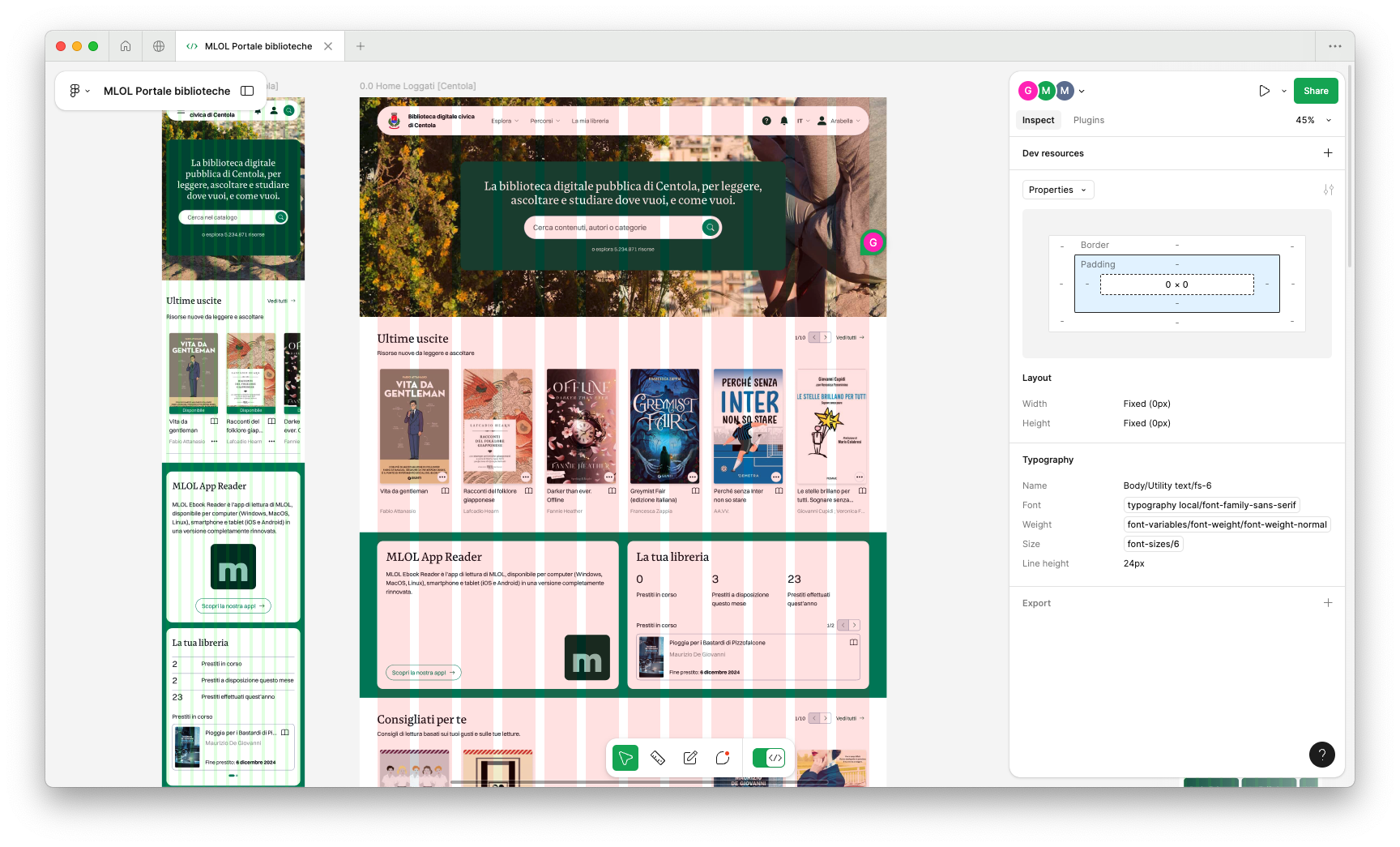
Se prendiamo in considerazione le 2 card grandi a centro pagina possiamo vedere come occupino 6 colonne ciuscuna, mentre nella schemata mobile diventano 12. Il codice quindi sarebbe:
<div class="row">
 <div class="col-12 col-md-6">card component</div>
 <div class="col-12 col-md-6">card component</div>
</div>
Rimandiamo alla documentazione completa per le diverse possibilità.
Auto layout
Per posizionare e alliniare gli elementi in Figma si utilizza la funzionalità auto layout. Questa funzionalità ricrea in parte il comportamento di flex-box in css. Qui
trovate la documentazione di Figma, mentre qui e qui alcuni articoli che spiegano la similitudine con flex-box.
Prendendo in considerazione la card di sinistra: cliccando sul contenitore possiamo vedere
che ci sono 3 elementi e che è utilizzato il column layout (in altro a destra)
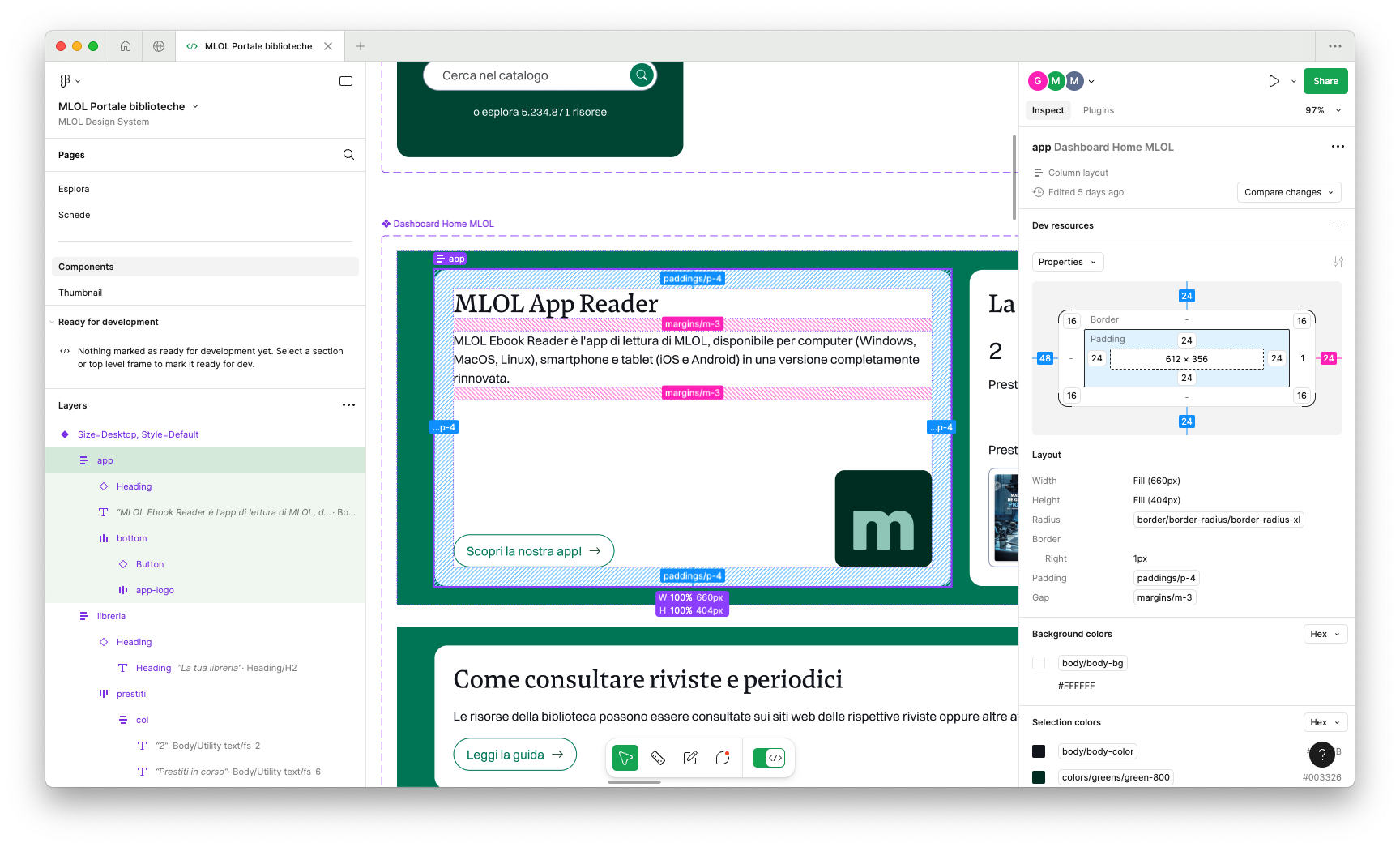
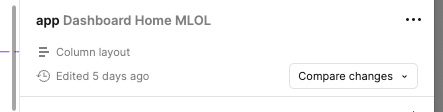
Il layout column di Figma si traduce nella direzione column di flex-box, quindi utilizzando le utility class di Bootstrap relative a flex-box diventa:
<div class="d-flex flex-column">
 <div>element 1</div>
 <div>element 2</div>
 <div>element 3</div>
</div>
I primi 2 elementi contengono sono un heading e un testo mentre l'ultimo contiene ha un bottone e un'immagine. Selezionandolo si possono vedere le proprietà di auto layout.
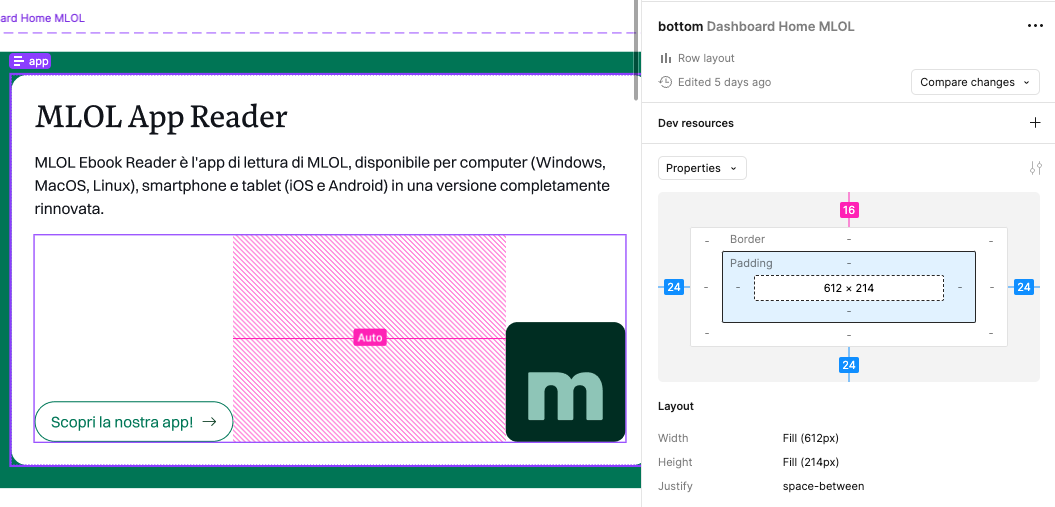
Proseguendo dall'esempio precendente:
<div class="d-flex flex-column">
 <h2>heading</h2>
 <p>text</p>
 <div class="d-flex justify-content-between">
  <div>button</div>
  <div>image</div>
 </div>
</div>
Variabili di spaziatura
Per gestire le spaziature degli elementi all'interno delle componenti sono utilizzati 2 set
di variabili: uno che corrisponde al padding e uno al margin. Le
variabili richiamano nomenclatura delle utility class di spacing di
Bootstrap.
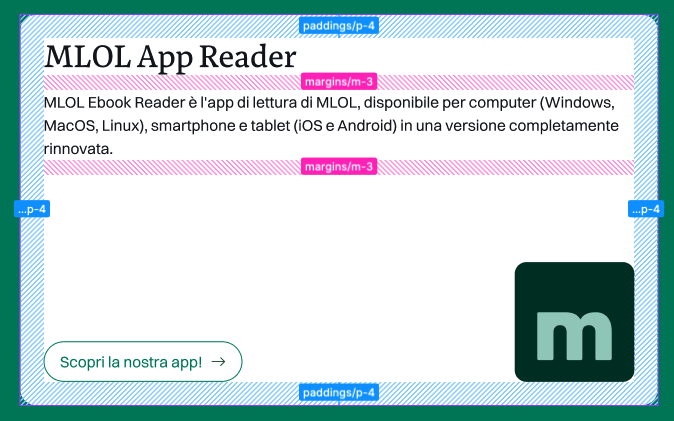
In Bootstrap ci sono diversi livelli di padding e margin che vanno da 0 (0 rem) a 5 (3 rem).
Per esempio aggiungendo l'utility class .p-5 ad un elemento si aggiungerà un padding
di 3 rem. Nell'immagine sopra possiamo vedere come il contenitore abbia un padding di livello
4, l'heading un margine infefriore di livello 3 e così anche il testo.
<div class="p-4 d-flex flex-column">
 <h2 class="mb-3">heading</h2>
 <p class="mb-3">text</p>
 <div class="d-flex justify-content-between">
  <div>button</div>
  <div>image</div>
 </div>
</div>
Mettendo insieme quanto spiegato precedentemente nella documentazione il risultato finale sarà:
<div class="p-4 d-flex flex-column">
 <h2 class="mb-3">MLOL App Reader</h2>
 <p class="mb-3">MLOL Ebook Reader è l'app di lettura di MLOL, disponibile per computer (Windows, MacOS, Linux), smartphone e tablet (iOS e Android) in una versione completamente rinnovata.</p>
 <div class="d-flex justify-content-between">
  <button class=" btn btn-outline-primary">Scopri la nostra app! <i class="bi bi-arrow-right"></i></button>
  <img src="./app-logo.png" width="124" height="124">
 </div>
</div>
Ecco il risultato:
MLOL App Reader
MLOL Ebook Reader è l'app di lettura di MLOL, disponibile per computer (Windows, MacOS, Linux), smartphone e tablet (iOS e Android) in una versione completamente rinnovata.

In generale la parte responsive può essere gestita sempre con le utility class che hanno la possibilità di definire il loro valore per ogni break points, senza scrivere css aggiuntivo.
Sorgente:
<div class="bg-white px-3 py-4 px-md-4 rounded-4">
	<h2 class="mb-3">MLOL App Reader</h2>
	<p class="mb-3">
		MLOL Ebook Reader è l'app di lettura di MLOL, disponibile per computer (Windows, MacOS, Linux),
		smartphone e tablet (iOS e Android) in una versione completamente rinnovata.
	</p>
	<div class="d-flex flex-column flex-md-row align-items-center align-items-md-end justify-content-md-between">
		<button class="order-1 order-md-0 btn btn-outline-primary">
			Scopri la nostra app!
			<svg
				xmlns="http://www.w3.org/2000/svg"
				width="16"
				height="16"
				fill="currentColor"
				class="bi bi-arrow-right ms-2"
				viewBox="0 0 16 16"
			><path fill-rule="evenodd" d="M1 8a.5.5 0 0 1 .5-.5h11.793l-3.147-3.146a.5.5 0 0 1 .708-.708l4 4a.5.5 0 0 1 0 .708l-4 4a.5.5 0 0 1-.708-.708L13.293 8.5H1.5A.5.5 0 0 1 1 8" />
			</svg>
		</button>
		<img class="order-0 order-md-1 mb-4 mb-md-0" src="./app-logo.png" width="124" height="124" />
	</div>
</div>